Tag: margem

  • Como Colocar Margem no WORD: ABNT, passo a passo e dicas

    Como Colocar Margem no WORD: ABNT, passo a passo e dicas

    As margens de um documento no Word são parte essencial de uma formatação. São elas que especificam onde o texto começará e terminará, assim como determina exatamente o espaço que “sobra” nas laterais e nas partes superior e inferior do papel ao imprimir um documento.

    Caso você esteja fazendo um trabalho acadêmico e precise formatar as margens no padrão ABNT, veja neste post como colocar margem no Word no padrão ABNT. Além disso, ensinaremos como formatar as margens da forma que preferir. Sendo assim, o passo a passo que ensinaremos será útil para quem deseja formatar no padrão ABNT, para cartões de visita, para impressão comum, entre outras finalidades.

    O que são margens?

    As margens, também chamadas de bordas, são os espaços deixados nas laterais e nas abas superior e inferior de um documento. São as bordas que limitam o início e o término das linhas e do corpo do texto em um documento. Isso faz com que o texto tenha um limite mínimo para ser impresso corretamente.


    Caso não existissem bordas, o documento poderia ser impresso do começo ao fim em uma folha. Assim, a leitura ficaria difícil de ser compreendida. Além de problemas na impressão que podem ser causados por bordas muito finas ou pela inexistência de margens no documento.

    É por isso que é aconselhado aplicar margens em todos os documentos ao fazer impressões. Independentemente do tipo de documento, se é trabalho acadêmico, livro, cartão de visita, uma carta, ou qualquer outra coisa, o ideal é que você aplique margens para tornar a leitura e o layout mais leve e para evitar erros de impressão.

    Padrão ABNT para margens

    No caso de trabalhos acadêmicos, as margens estão entre as formatações exigidas e tidas como obrigatórias. Isso significa que se o trabalho acadêmico segue as regras ABNT, então ele precisa obrigatoriamente apresentar o padrão de margens instituído pela Associação Brasileira de Normas Técnicas.

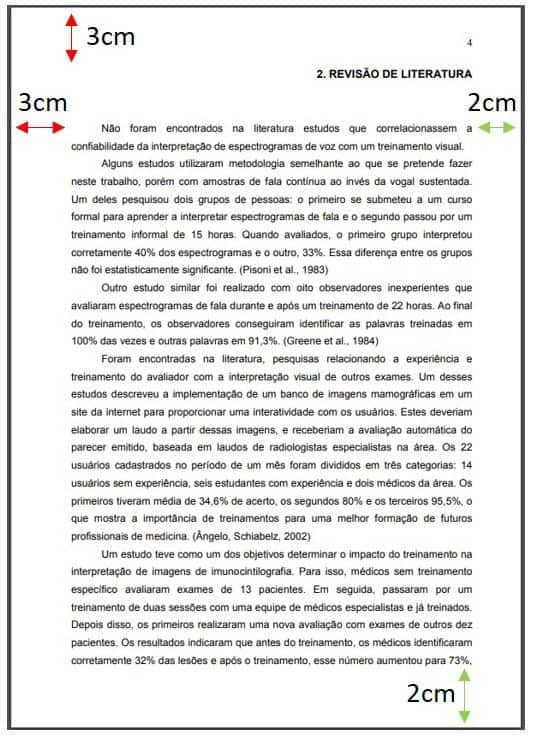
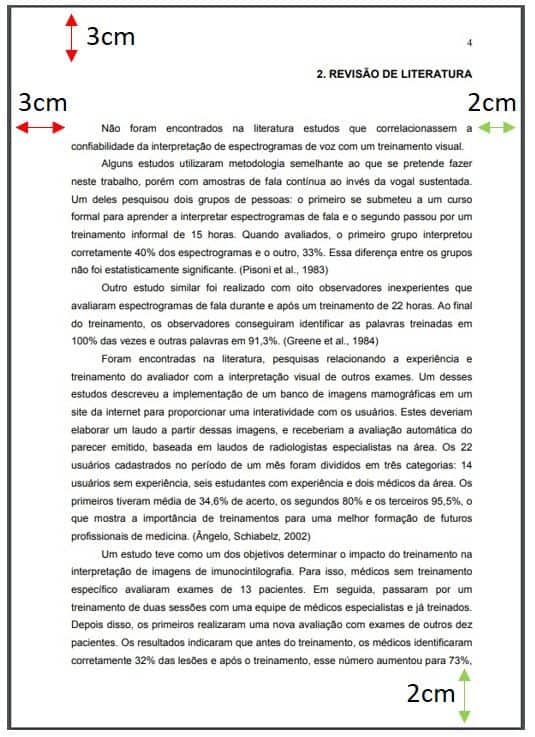
    Nesse caso, as Normas ABNT especificam o seguinte padrão para inserir margem em trabalhos acadêmicos:

    • Margem superior: 3 cm
    • Margem inferior: 2 cm
    • Margem esquerda: 3 cm
    • Margem direita: 2 cm

    Esse padrão da ABNT se aplica a todos os trabalhos acadêmicos, sendo eles: TCC, monografia, tese, dissertação, artigo científico, entre outros.
    margem abnt

    Como colocar margem no Word padrão ABNT

    A formatação de margem nas Normas ABNT é feita da seguinte forma:

    1. Selecione todo o documento apertando as teclas CTRL + T.
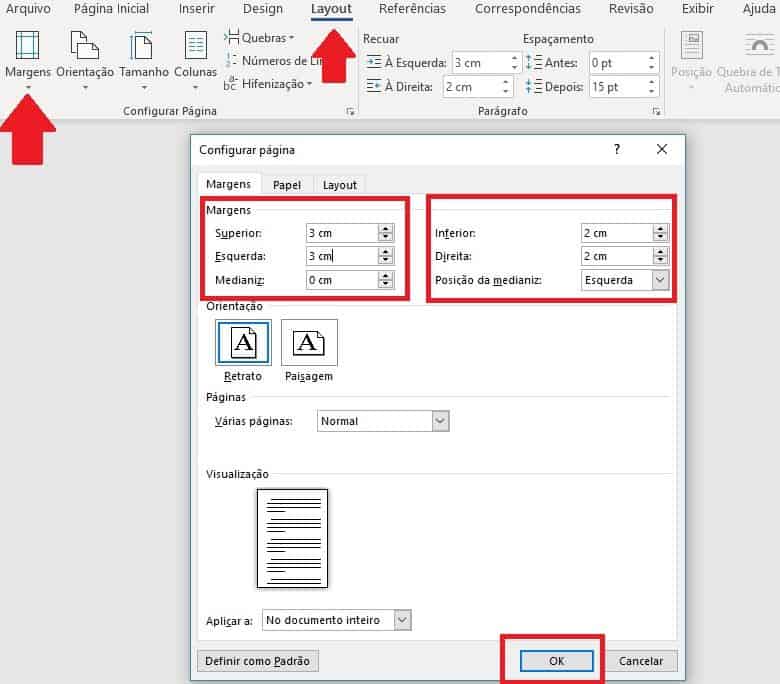
    2. Vá até a aba “Layout” e clique na opção “Margens“.
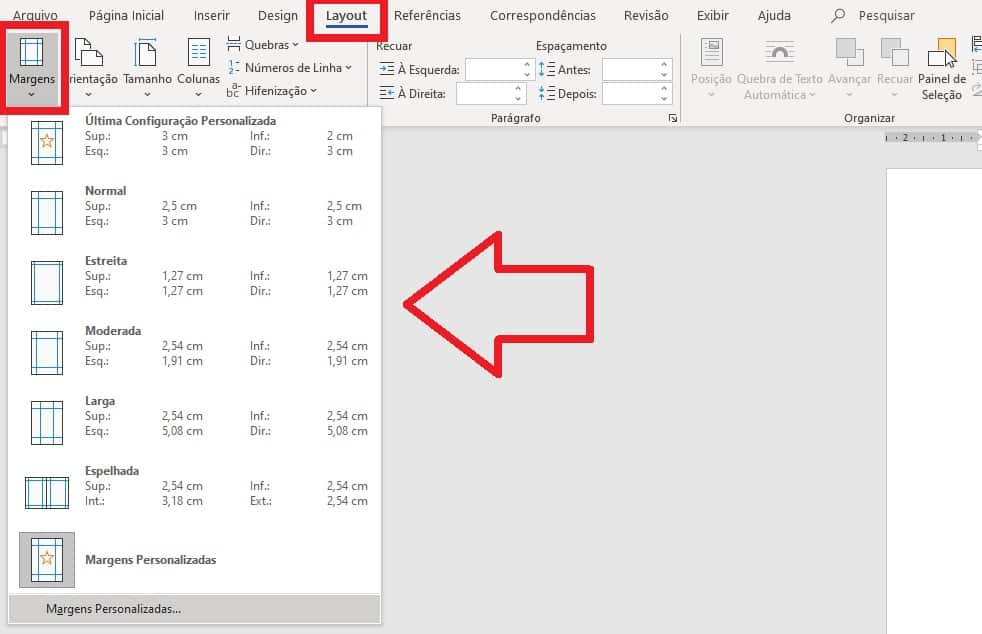
    3. Escolha a opção “Margens Personalizadas” ao final dos tipos de margens disponíveis para aplicar o padrão ABNT.
    4. Para formatar as margens de acordo com as Normas ABNT, insira 3 cm para as margens superior e esquerda, e 2 cm para as margens inferior e direita.
    fazer margem no word

    Se você não encontrar a unidade de medida em centímetros, veja a seguir como mudar a unidade de medida das margens no word:

    1. Vá até “Arquivo“, clique em “Opções” e depois em “Avançado“. Em computadores Mac, clique em “Word” e depois em “Preferências“.
    2. Feito isso clique em “Exibir” e na opção “Mostrar medidas em unidades de” escolha a opção “Centímetros” ou a que preferir (polegadas, milímetros, paicas ou pontos”. No Mac, clique em “Geral, depois em “Mostrar medidas em unidade de” e selecione a opção pretendida.
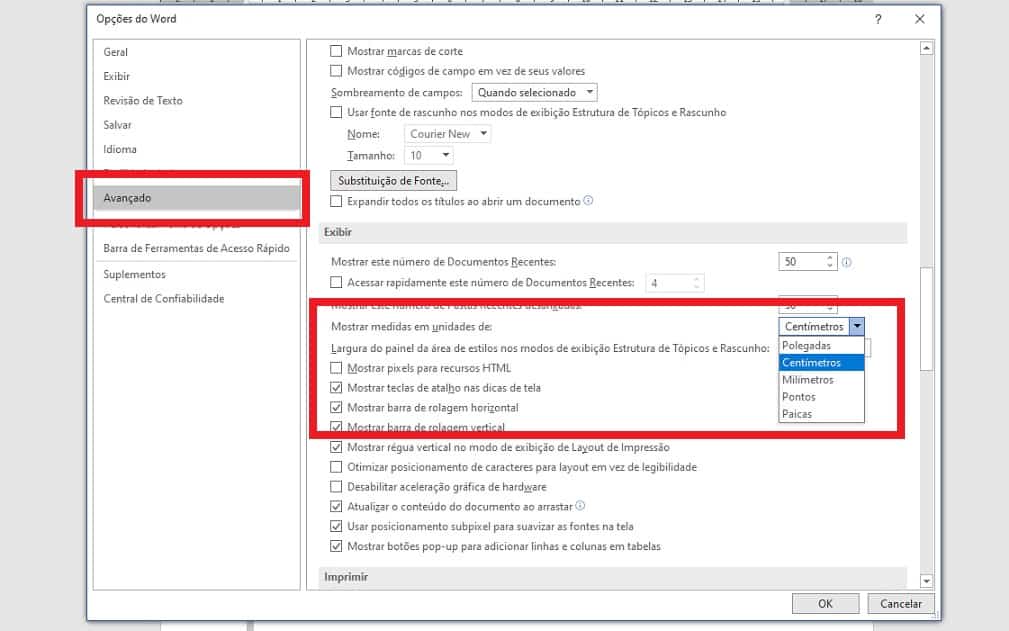
    mudar para centímetros no word

    Como colocar margem no Word para outras finalidades

    Para aplicar a formatação de margens em um documento, independente de normas ou formatação padrão, você deverá seguir o passo a passo abaixo:

    1. Caso queira aplicar as margens em apenas uma página, basta selecionar a página que deseja fazer essa formatação. Agora, se for aplicar a formatação em todo o documento, aperte as teclas CTRL + T para selecionar tudo.
    2. Vá até a aba “Layout“, clique em “Margens” e selecione a opção de margem que preferir.
    3. O Word oferece 5 opções de margens já formatadas para serem inseridas no documento. As opções e especificações são:
    • Normal: superior 2,5 cm; inferior 2,5 cm; esquerda 3 cm; direita 3 cm;
    • Estreita: superior 1,27 cm; inferior 1,27 cm; esquerda 1,27 cm; direita 1,27 cm;
    • Moderada: superior 2,54 cm; inferior 2,54 cm; esquerda 1,91 cm; direita 1,91 cm;
    • Larga: superior 2,54 cm; inferior 2,54 cm; esquerda 5,08 cm; direita 5,08 cm;
    • Espelhada: superior 2,54 cm; inferior 2,54 cm; esquerda 3,18 cm; direita 2,54 cm.
    1. Caso não queira utilizar nenhum dos padrões de margens do Word, clique em “Margens Personalizadas”.
    2. Agora você pode editar suas margens como preferir, colocando quanto centímetros quiser, inserindo bordas, entre outros itens para personalizar ainda mais o seu documento.
    *Fonte: Me Ensina

    Considerações importantes sobre margens

    A cada nova definição de margens aplicada no Word, é salvo automaticamente um padrão no programa de edição de texto para que você use sempre que quiser a última formatação de margem utilizada. Essa opção aparecerá sempre acima das opções padrões de margens do Word com o nome de “Última Configuração Personalizada”. Dessa forma, você pode sempre voltar ao padrão utilizado anteriormente, caso não lembre a formatação aplicada.

    Outra coisa importante que você deve saber sobre as margens no Word é que elas limitam as bordas ao imprimir um documento. Sendo assim, é importante tomar cuidado com a formatação das margens, caso você tenha intenção de imprimir o documento em questão.

    Se for imprimir utilizando um computador e impressora, veja no próprio Word a “visualização de impressão”. Assim você terá uma ideia de como o documento ficará ao ser impresso no papel pretendido. Caso as bordas estejam muito estreitas, parte do documento poderá não ser impresso.

    Então visualize antes e ajuste até que todo o conteúdo do documento fique bem posicionado na folha escolhida para impressão.

    Agora se for imprimir em uma gráfica você deverá conversar com o atendente para que as bordas fiquem de acordo com o tamanho da folha de impressão. Faça essa observação sempre que for imprimir em uma gráfica, pois, nem sempre a empresa irá conferir esses detalhes ao imprimir um documento. Você pode, inclusive, perguntar a margem mínima para impressão na gráfica e formatar o documento conforme as informações obtidas.

  • Margens ABNT: normas, formatação no Word, exemplos e dicas TCC

    Margens ABNT: normas, formatação no Word, exemplos e dicas TCC

    As margens em trabalhos acadêmicos muitas vezes causam confusão de entendimento nos estudantes, mas este artigo será um norteador para você.

    Antes de partirmos efetivamente para as regras de margens segundo a ABNT, precisamos compreender o que são essas normas e como elas impactam nos trabalhos acadêmicos.

    Para que servem as normas ABNT e a importância de você conhecê-las

    A normatização usada em trabalhos acadêmicos de qualquer espécie são estabelecidas pela Associação Brasileira de Normas Técnicas (ABNT).

    Ela é um órgão privado e sem fins lucrativos cujo objetivo é a  padronização das técnicas de produção feitas aqui no Brasil.

    A normatização técnica dos produtos científicos e tecnológicos documentais é de extrema importância e é fundamental que a população em geral possa compreender e  identificar essas questões.

    É este órgão o responsável por normatizar diversas regras em várias áreas distintas, não somente no âmbito acadêmico, mas até mesmo em embalagens, meio ambiente e outros tantos.

    As normas da ABNT para trabalhos acadêmicos visam a padronização dos trabalhos, facilitando a organização do próprio projeto e também sua categorização e veiculação em outros meios comunicativos.

    Ao redigir qualquer texto formal, é sempre necessário que a formatação esteja de acordo com as normas da ABNT para trabalhos acadêmicos. Mas afinal, para que elas servem?

    As normas ABNT visam assegurar as características que sejam desejáveis em qualquer tipo de trabalho, para transmitir confiabilidade e eficiência. Quando algo não atende positivamente a uma norma, é porque não atingiu a qualidade esperada.

    Entenda mais sobre a importância das regras aqui.

    Regras ABNT para margens

    Devido a esta importância, tais normas devem ser estritamente seguidas, independente do tipo de trabalho (monografia, artigo, dissertação, TCC…).

    É muito importante que você as conheça a fundo, familiarizando-se com as peculiaridades de cada uma para não cometer erros que possam resultar num desmerecimento do seu trabalho.

    A principal norma reguladora da ABNT para trabalhos acadêmicos é:

    • NBR 14724 – Trabalho Acadêmico: estabelece os princípios gerais para construção de trabalhos acadêmicos (teses, dissertações, TCCs e outros). Seu foco está na apresentação dos elementos para bancas, comissões, especialistas, etc.

    Caso deseje consultar esta e a íntegra de outras normas você pode encontrá-las no site da Associação.

    É de extrema relevância lembrar que as normas e regras da ABNT agem como sugestões. Ou seja, existe espaço para personalizações. Portanto, é muito comum algumas universidades terem um manual com normatizações próprias.

    Medidas de margens segundo a ABNT

    As margens padrão de um trabalho acadêmico, em geral, seguem essa normatização:

    • Margem esquerda: 3,0 cm;
    • Margem direita: 2,0 cm;
    • Margem superior: 3,0 cm;
    • Margem inferior: 2,0 cm.

    Lembrando que estas medidas são no anverso da página (parte frontal da folha) para o papel tamanho A4, em orientação de retrato (vertical), OK?

    Para o caso de serem no verso (parte de trás da folha) as regras de margens segundo a ABNT são:

    • Margem esquerda: 2,0 cm
    • Margem direita: 3,0 cm
    • Margem superior: 2,0 cm
    • Margem inferior: 3,0 cm

    Observação: O uso de elementos no verso das páginas somente são permitidos nos Elementos Textuais e Pós-textuais. Portanto, você somente pode utilizará tais recursos no trabalho da Introdução para adiante.

    Outra questão importante é que, além de configurar corretamente as margens, você deve também delimitar o espaçamento entre linhas do corpo do texto para ser de 1.5, exceto nos casos das citações diretas longas (aquelas que possuem mais de três linhas), notas de rodapé, referências, legendas de ilustrações e tabelas. Estes elementos sempre devem ser digitados com espaçamento entre linhas simples.

    regras de margem ABNT para TCC e trabalhos acadêmicos

    Margens em citações

    As regras de margens segundo a ABNT acima citadas são utilizadas para o corpo do trabalho como um todo.

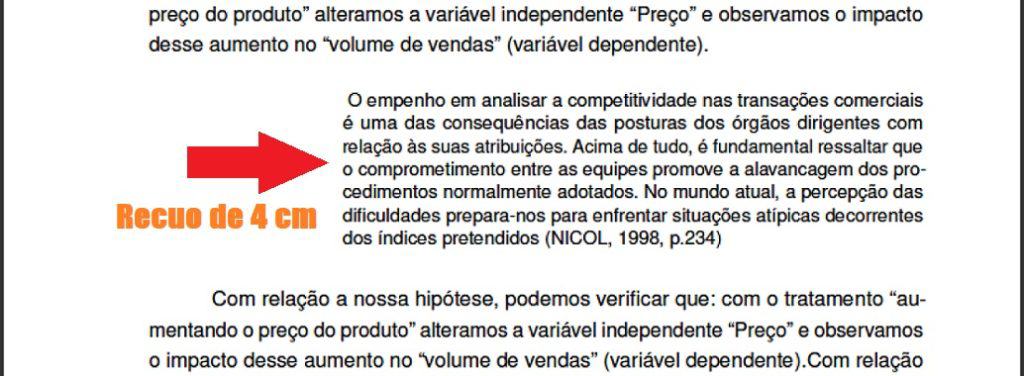
    Para citações, as margens são um pouco distintas, mas apenas no caso da citação direta longa (aquela em que a fala do autor é transcrita na íntegra), onde há recuo de 4 centímetros da margem esquerda da folha.

    Temos dicas imperdíveis em nosso site para você elaborar citação direta curta e citação direta longa com exemplos e regras fáceis de memorizar. Confira!

    margem para citações

    Quando fazer as margens? Antes ou depois?

    Esta questão deixa uma pulga (ou várias em certos casos) atrás da orelha de alguns acadêmicos.

    Quando formatar as margens? No iniciar do trabalho, ou ao finalizá-lo?

    Essa resposta na verdade é muito pessoal, portanto você pode fazer da maneira que você julgar ter a maior praticidade.

    Formatando as margens em trabalhos acadêmicos

    Daremos agora um passo a passo para formatar suas margens no word com muita facilidade.

    • Abra o Microsoft Word em seu computador;
    • Clique na terceira aba: “Layout de Página”;
    • Clique no botão “Margem”;
    • Na janela que abrirá, você irá clicar em “Margens personalizadas”;
    • Esta caixa de diálogo apresentará opções para a formatação das margens, de acordo com a sua necessidade;
    • Coloque as medidas de margens segundo a ABNT;
    • Coloque a orientação da página no modo em “Retrato” para que o documento fique na forma vertical;
    • Na aba editável com o dizer “Medianiz”, você deve configurá-la para a medida de um cm, para o caso de desejar encadernar o documento;
    • Em seguida, vá com o cursor até a aba “Papel” e selecione a configuração do tamanho A4 (largura 21 cm e altura 29,7 cm);
    • Para finalizar, clique em “OK” para salvar as mudanças e aplicá-las ao seu documento!
    • Pronto! Suas margens estão configuradas!
    configurar margem ABNT no word

    Finalizando

    Quando for formatar as margens do seu trabalho lembre-se que tanto esta norma, quanto as outras recomendadas pela Associação Brasileira de Normas Técnicas, não são apenas padrões banais. Elas mostram que o trabalho está adequadamente dentro dos parâmetros esperados de um projeto acadêmico de referência e autoridade.

    As normas da ABNT em trabalhos acadêmicos, quando bem utilizadas, revelam um trabalho de qualidade e bem-apresentado, além de conferir propriedade para você, acadêmico, e dar credibilidade ao seu esforço e ao seu trabalho.

    Sempre que precisar tirar dúvidas sobre trabalhos acadêmicos, normas da ABNT e outras questões referentes a este meio,  acesse o Projeto Acadêmico, teremos imenso prazer em te auxiliar!

    Se você gostou deste artigo, indique para seus colegas acadêmicos e deixe seu comentário!

    Até a próxima!